В статье описан процесс установки локального модуля (ЛМ) системы "Честный знак" для возможности оффлайн-проверок кодов маркировки при розничных продажах согласно "Разрешительному режиму".
ЛОКАЛЬНЫЙ МОДУЛЬ УСТАНАВЛИВАЕТСЯ НА КАССОВЫЙ КОМПЬЮТЕР
Системные требования для Локального модуля
Локальный модуль для Windows поддерживает следующие версии:
- 32-разрядные Windows: 10, 11
- 64-разрядные Windows: 7 SP1, 10, 11
Разрядность Локального модуля необходимо выбирать в соответствии с разрядностью ОС Windows, независимо от разрядности GBS.Market.
ОС Windows 7 32-бит, Windows 8/8.1 (32, 64) официально не поддерживается!
Требования к аппаратному обеспечению:
- CPU — 4 ядра
- RAM — 4 Гб
- Объём ЛМ ЧЗ на диске в развёрнутом виде — 150 Мб
- Размер базы данных — дисковое пространство для хранения данных определяется текущим объёмом заблокированных сведений госорганами. (Рекомендуется не менее 1Гб свободного места для базы данных)
Локальный модуль может быть запущен на операционных системах, отличных от Windows. Дистрибутивы для других ОС можно найти на официальном сайте "Честного знака".
Скачайте локальный модуль
Скачайте "Локальный модуль" с официального сайта:
Скачать с сайта "Честного знака"Установка локального модуля
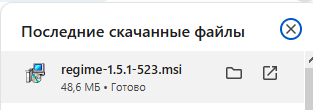
1 Запуск установщика
Запустите скачанный файл, дважды кликнув на него.
2 Обработка SmartScreen (если применимо)
В случае, если сработает фильтр SmartScreen, вы увидите окно.
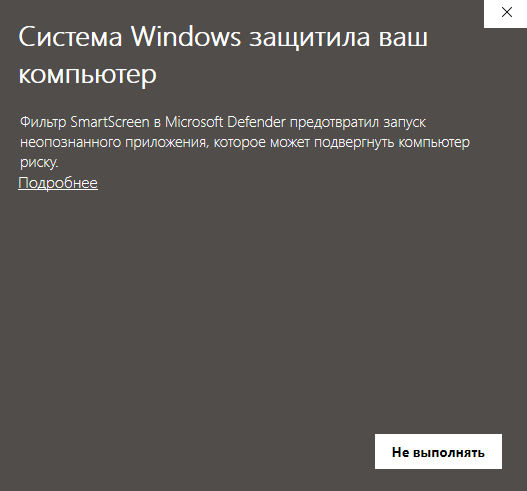
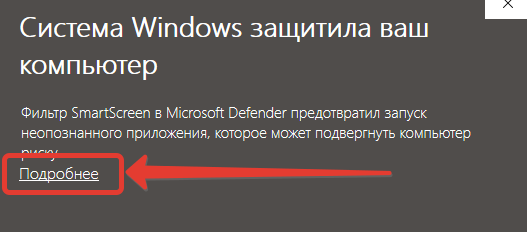
В этом случае необходимо нажмите Подробнее.
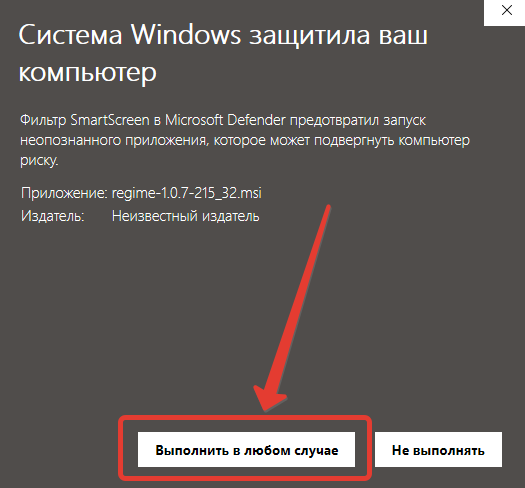
Затем Выполнить в любом случае.
3 Начало установки
В появившемся окне установщика нажмите Далее, чтобы начать установку локального модуля.
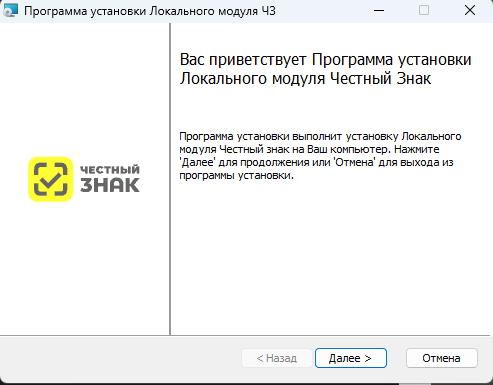
4 Выбор папки установки
На следующем этапе вы сможете выбрать папку, в которую будет установлен локальный модуль.
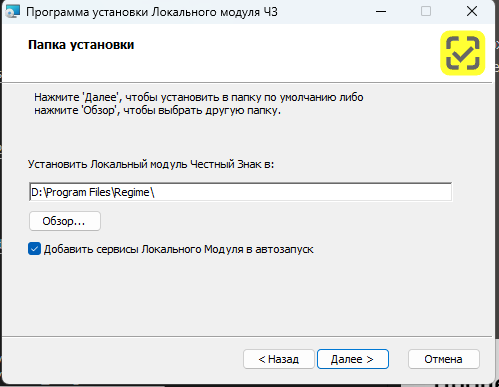
Опцию Добавить сервисы Локального Модуля в автозапуск необходимо оставить включенной, чтобы Локальный модуль запускался при включении компьютера. Затем нажмите Далее.
5 Создание профиля администратора
Следующим шагом необходимо создать профиль администратора, который будет иметь доступ к работе в локальном модуле.
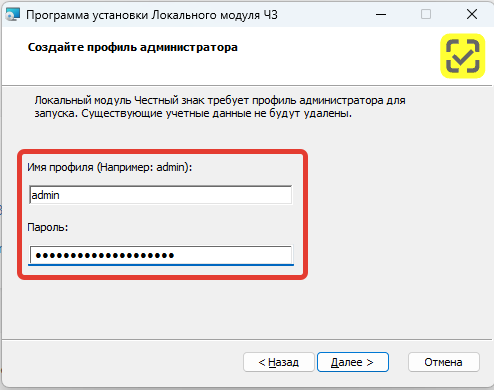
Укажите имя профиля, например "admin" и придумайте (и запомните) пароль. Эти данные будут необходимы для дальнейшей работы. После ввода нажмите Далее, чтобы продолжить.
6 Настройка сервера конфигурации
На следующей странице можно указать URL сервера конфигурации. Оставьте эти настройки без изменений.
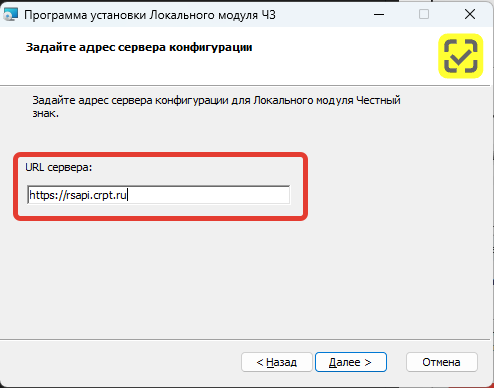
Нажмите Далее.
7 Настройка прокси-сервера
Далее доступны настройки прокси-сервера. Оставьте без изменений, если не знаете назначения этих настроек.
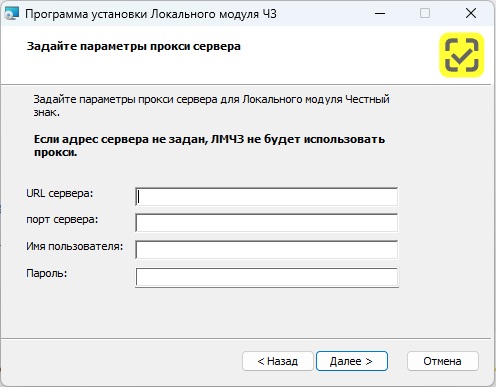
Нажмите Далее, чтобы продолжить.
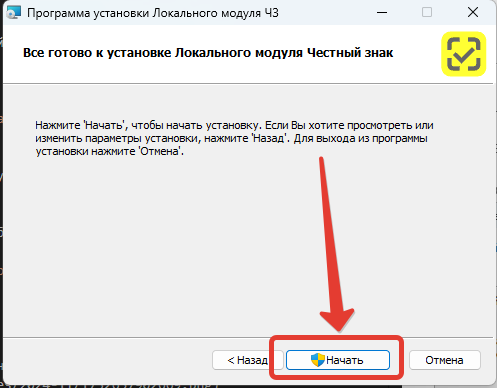
8 Запуск установки
На следующей странице нажмите Начать, чтобы запустить процесс установки.
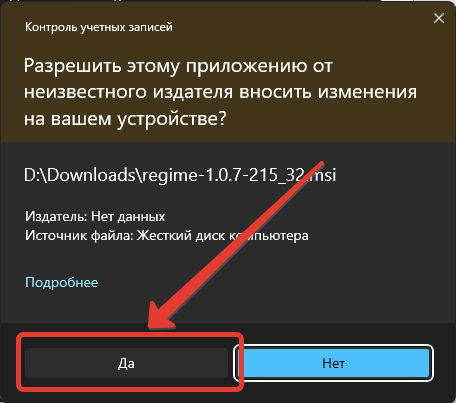
9 Подтверждение прав доступа
Подтвердите предоставление прав доступа в окне контроля учетных записей, нажав Да.
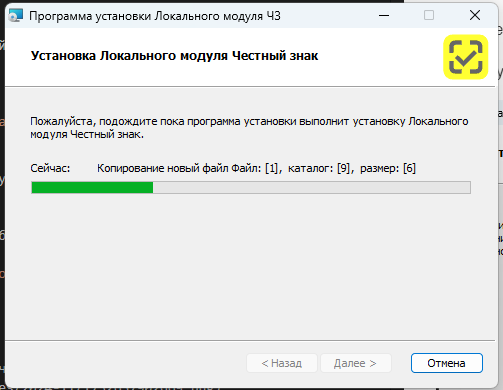
10 Ожидание завершения установки
Дождитесь окончания установки.
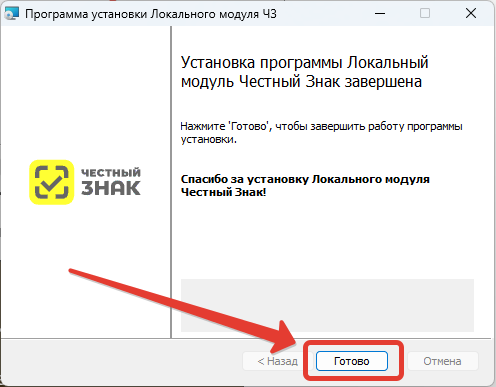
11 Завершение установки
Когда установка будет завершена, нажмите Готово.
Готово!
После этого переходим к настройке программы Фотоника.Товарный учет